可提升瀏覽體驗的提示、捷徑及快速鍵
以下提供可以幫助 Chrome 瀏覽器使用者快速完成各種作業的提示,其中包括如何使用分頁群組和省時的鍵盤快速鍵。
使用 Chrome 分頁群組來整理分頁
建立分頁群組
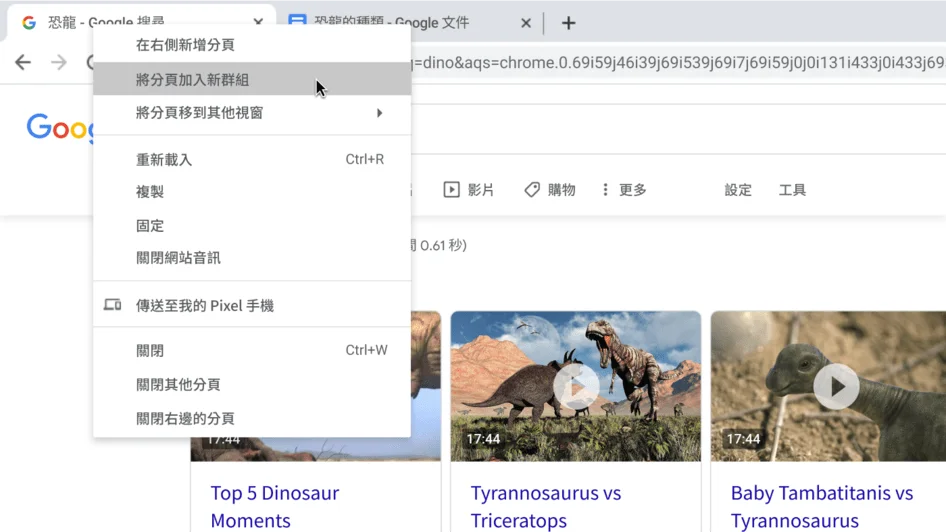
你可以建立分頁群組,以便把內容相關的網頁集中在同一個工作區。如要建立分頁群組,請在任一分頁標籤上按一下滑鼠右鍵,然後選取 [將分頁加入新群組]。
- 在分頁標籤上按一下滑鼠右鍵。
- 按一下 [將分頁加入新群組]。
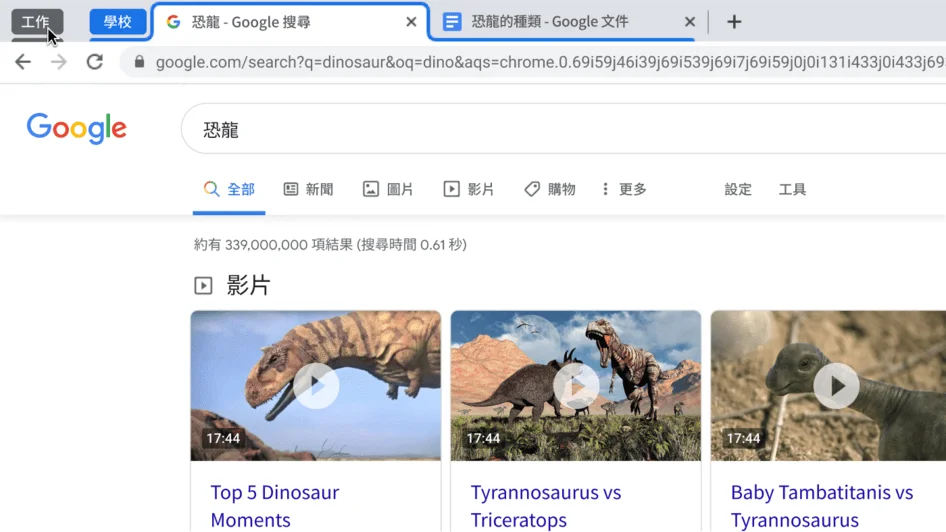
- 按一下 [新群組] 或點選現有分頁群組的名稱。
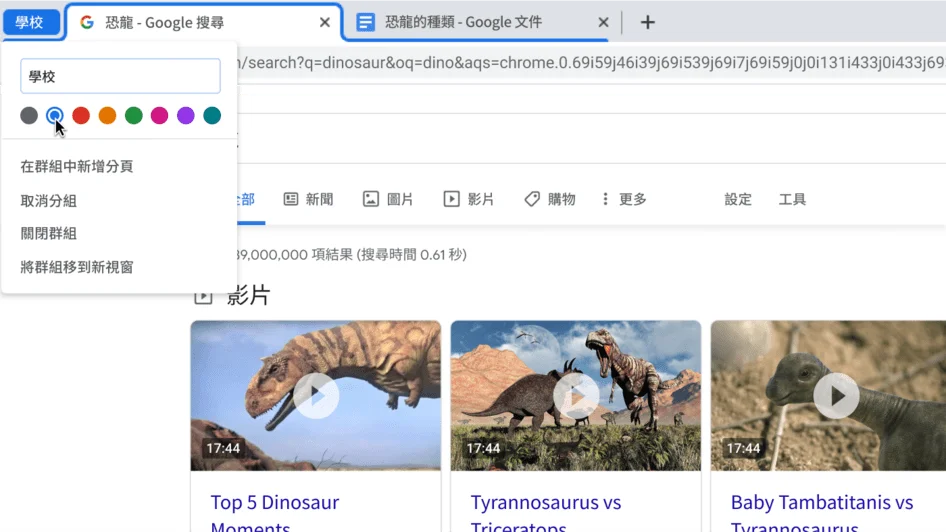
為 Chrome 分頁群組命名及自訂顏色
收合分頁群組
將分頁群組重新排序
Chrome 自訂提示
建立常用網站的 Chrome 捷徑
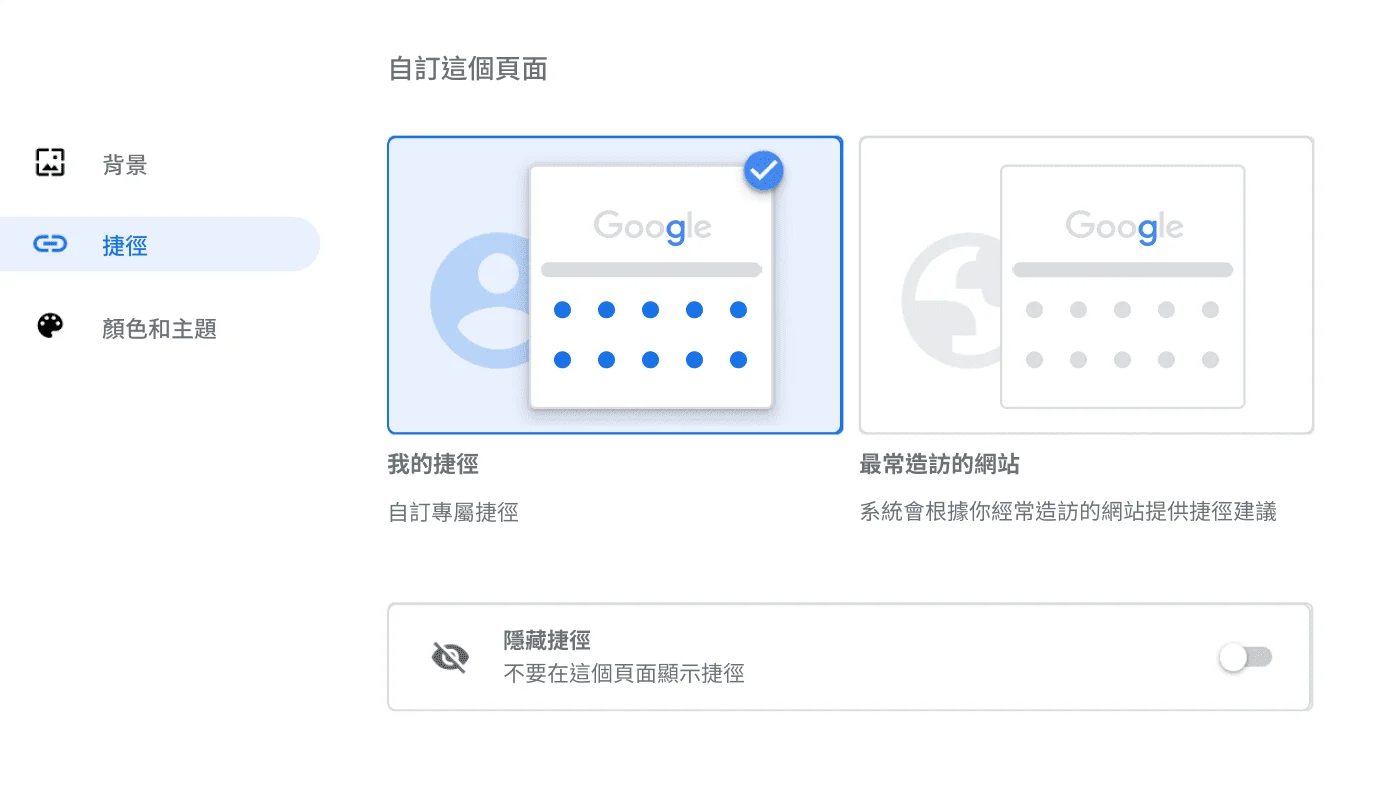
善用捷徑有助於節省寶貴時間。你只要前往 [自訂] 選單,透過「捷徑」對話方塊進行設定即可。
- 開啟新分頁。
- 按一下右下方的 [自訂]。
- 按一下 [捷徑]。
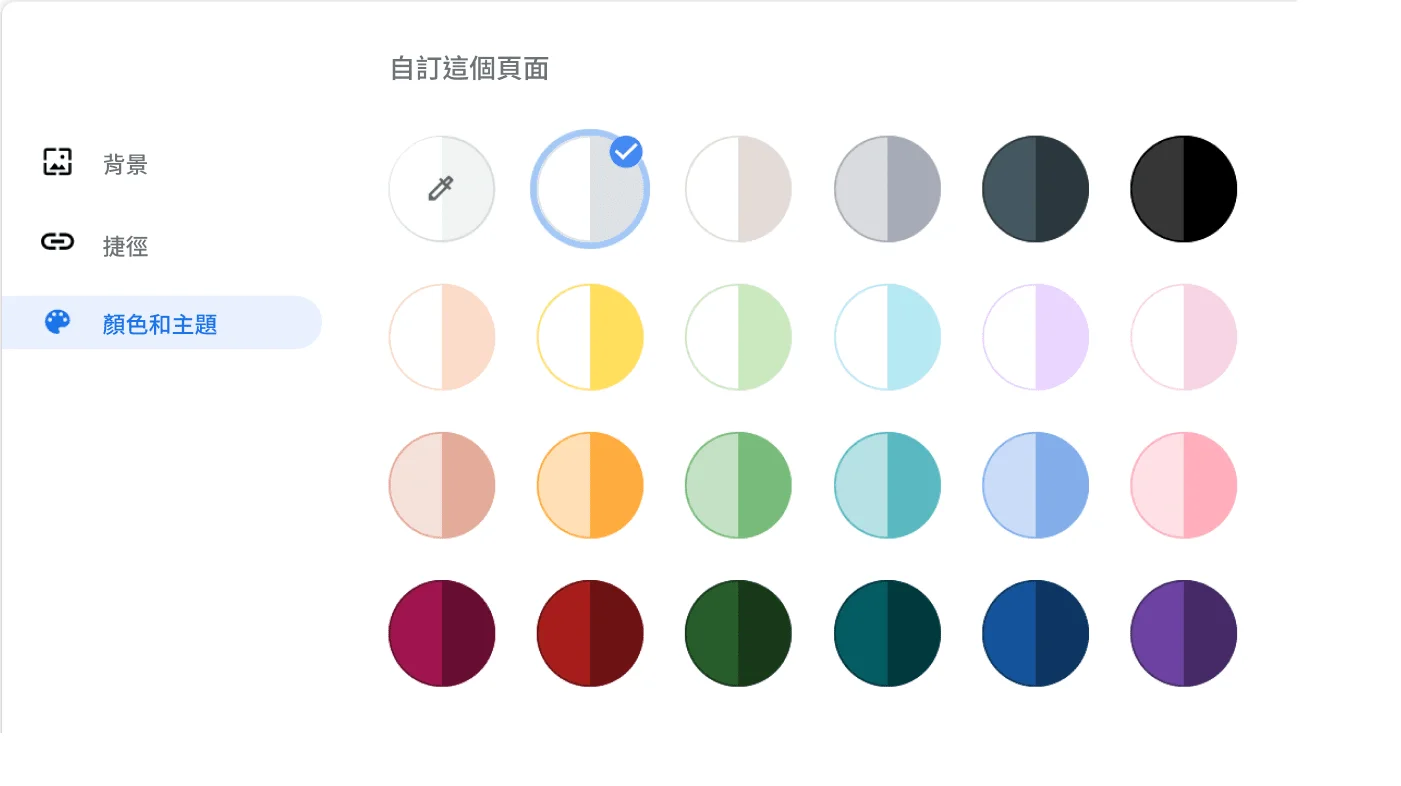
選擇瀏覽器的顏色
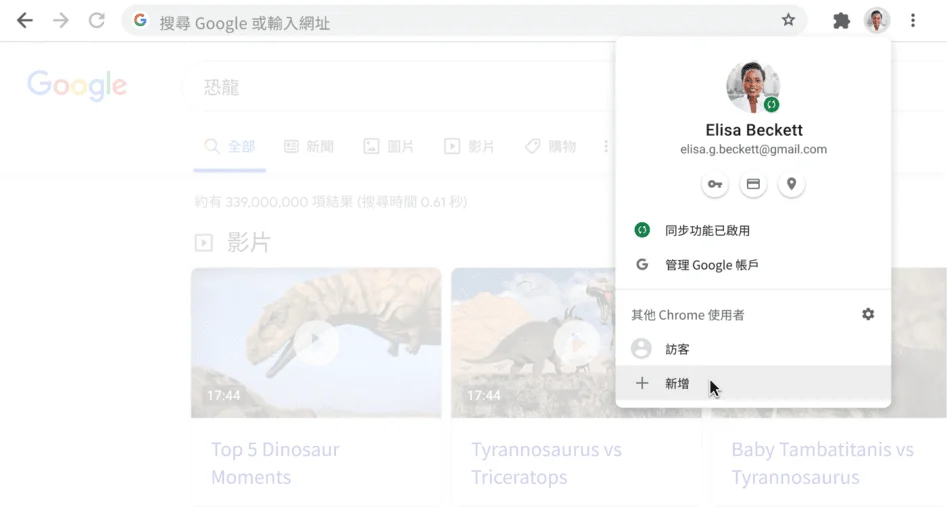
新增 Chrome 設定檔
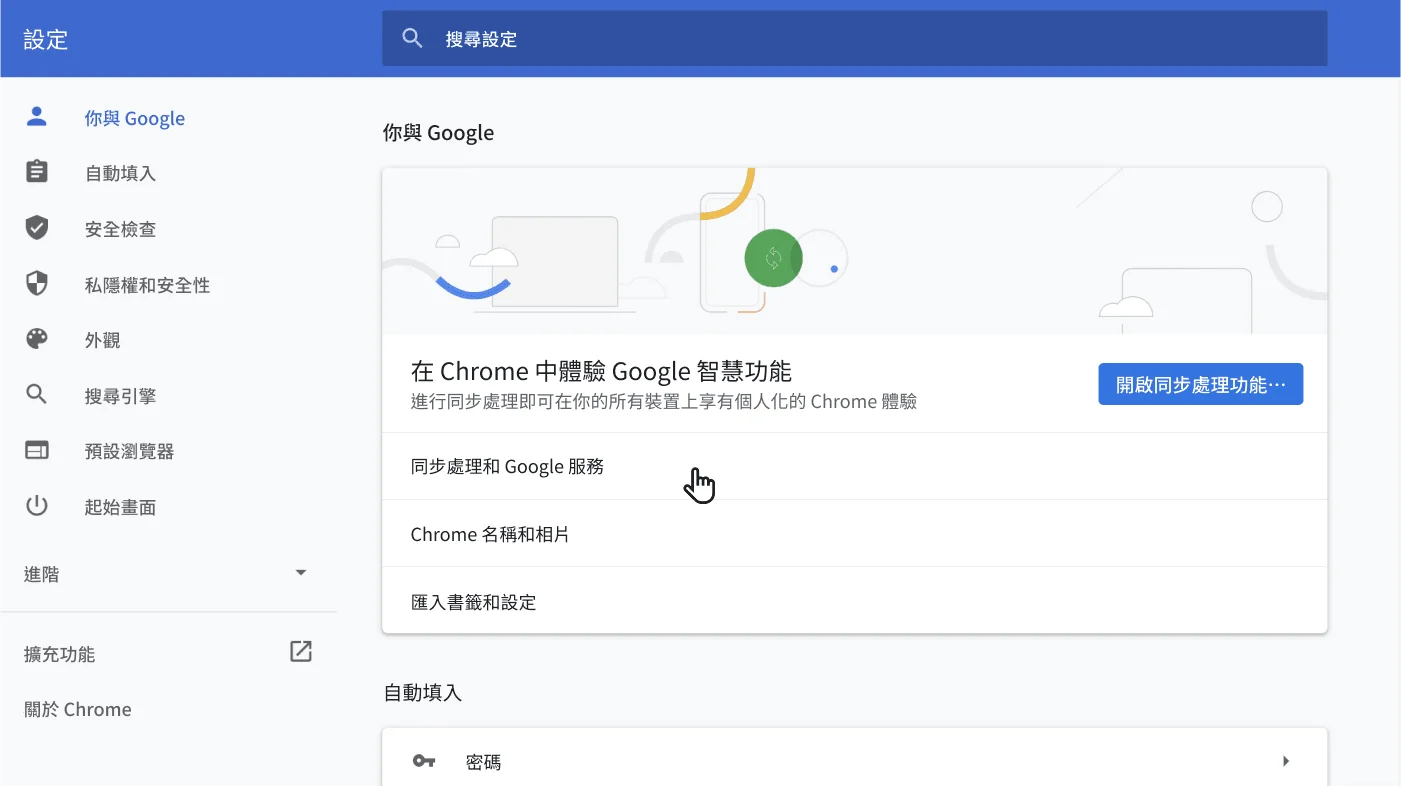
讓筆電和手機上的 Chrome 保持同步
實用的 Chrome 使用提示
填寫並儲存 PDF 後不必擔心遺失編輯內容
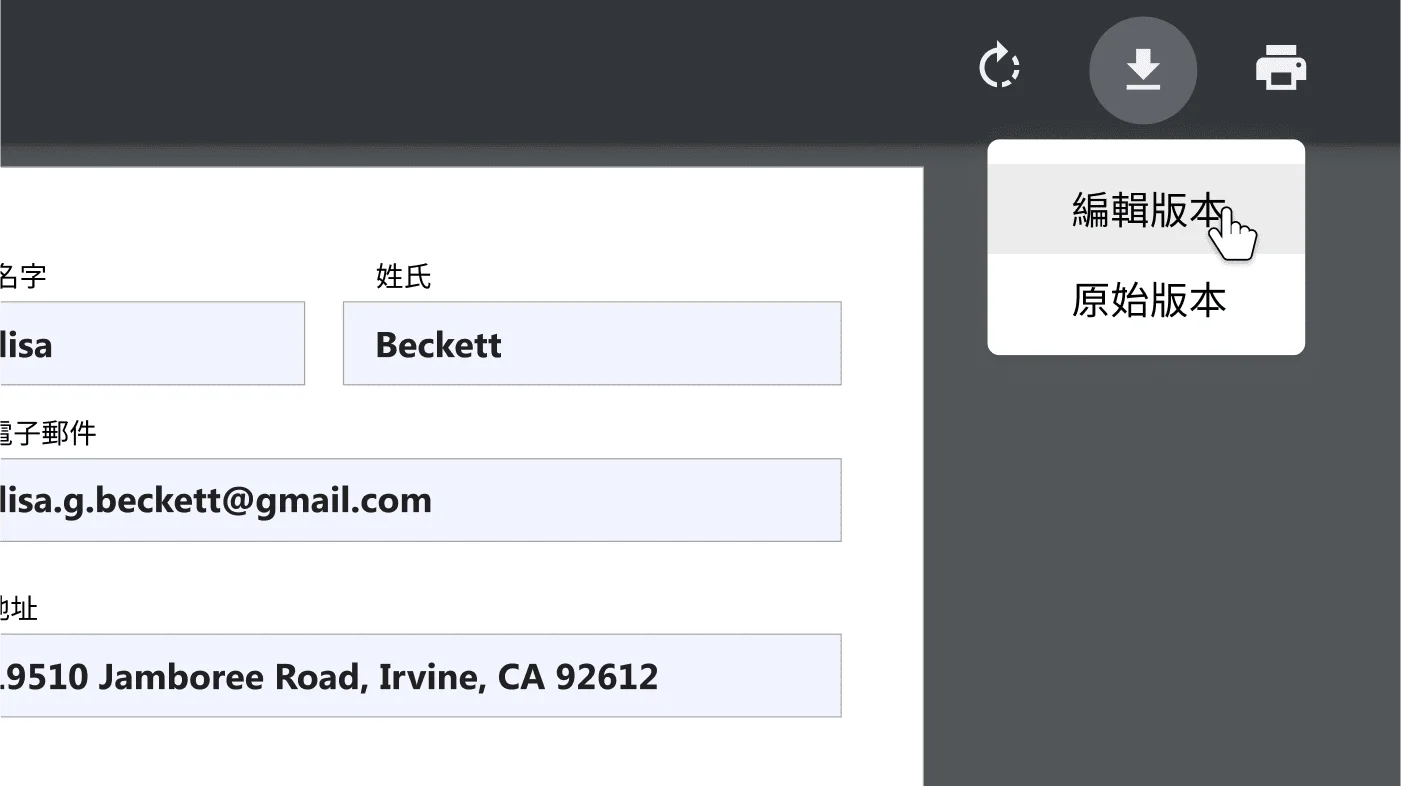
只要在 Chrome 中填寫 PDF 表單,就不必擔心遺失已經輸入的資訊。將已輸入內容的 PDF 儲存好後,你再次打開該檔案時,便能從上次停下來的地方繼續填寫資訊。
- 在瀏覽器中填寫 PDF 表單。
- 按一下「下載」圖示 .
- 選取 [原始] 或 [已編輯] 版本。
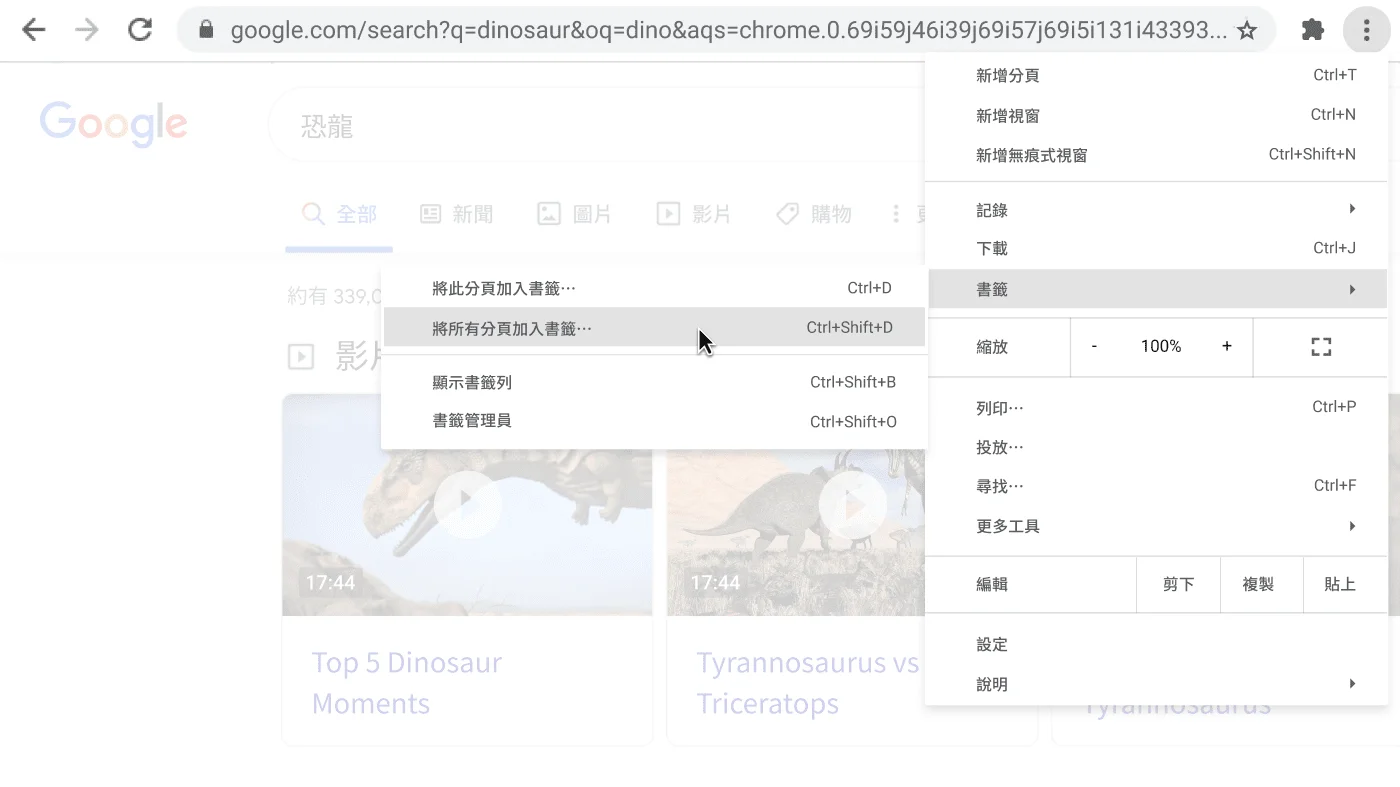
一次將所有分頁全部加入書籤
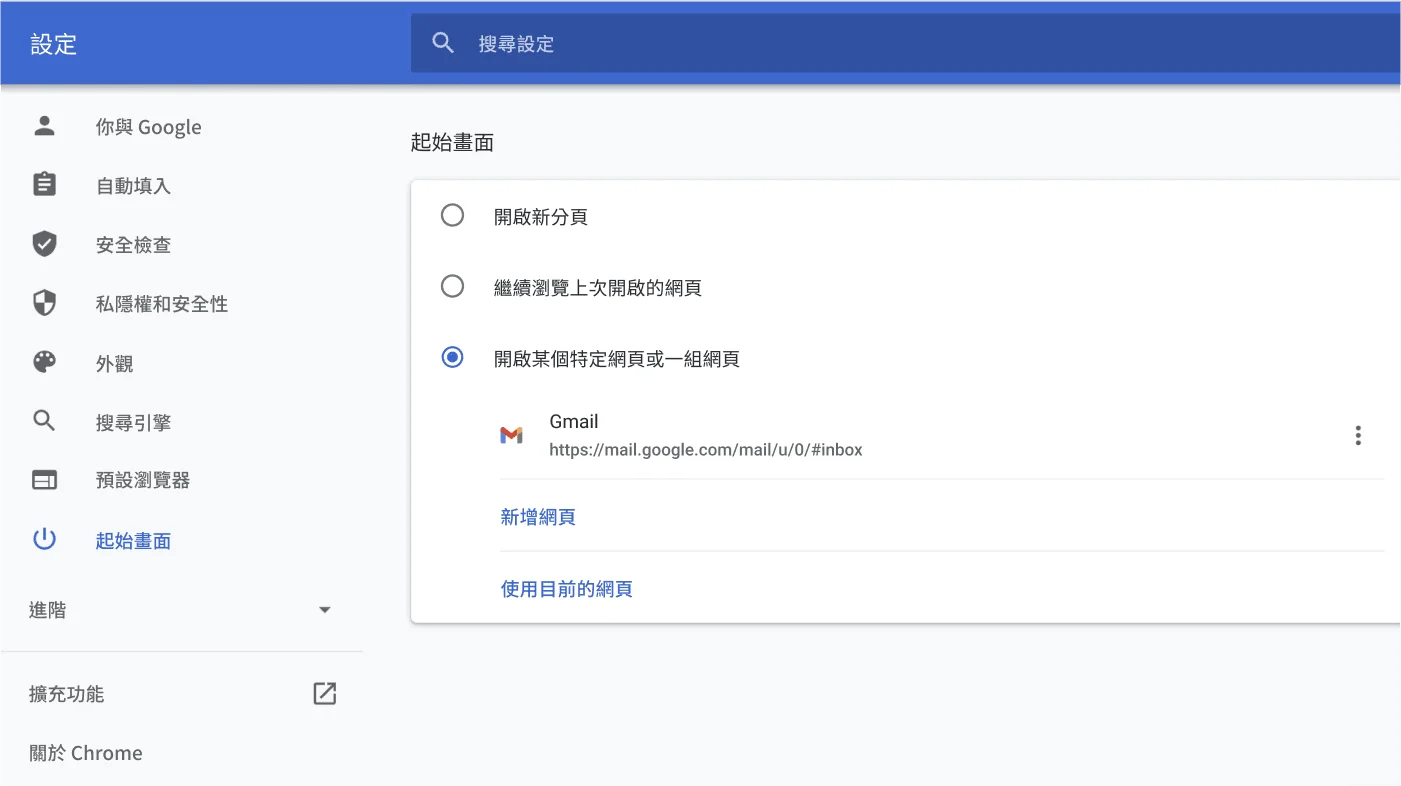
在 Chrome 啟動時自動開啟特定網頁
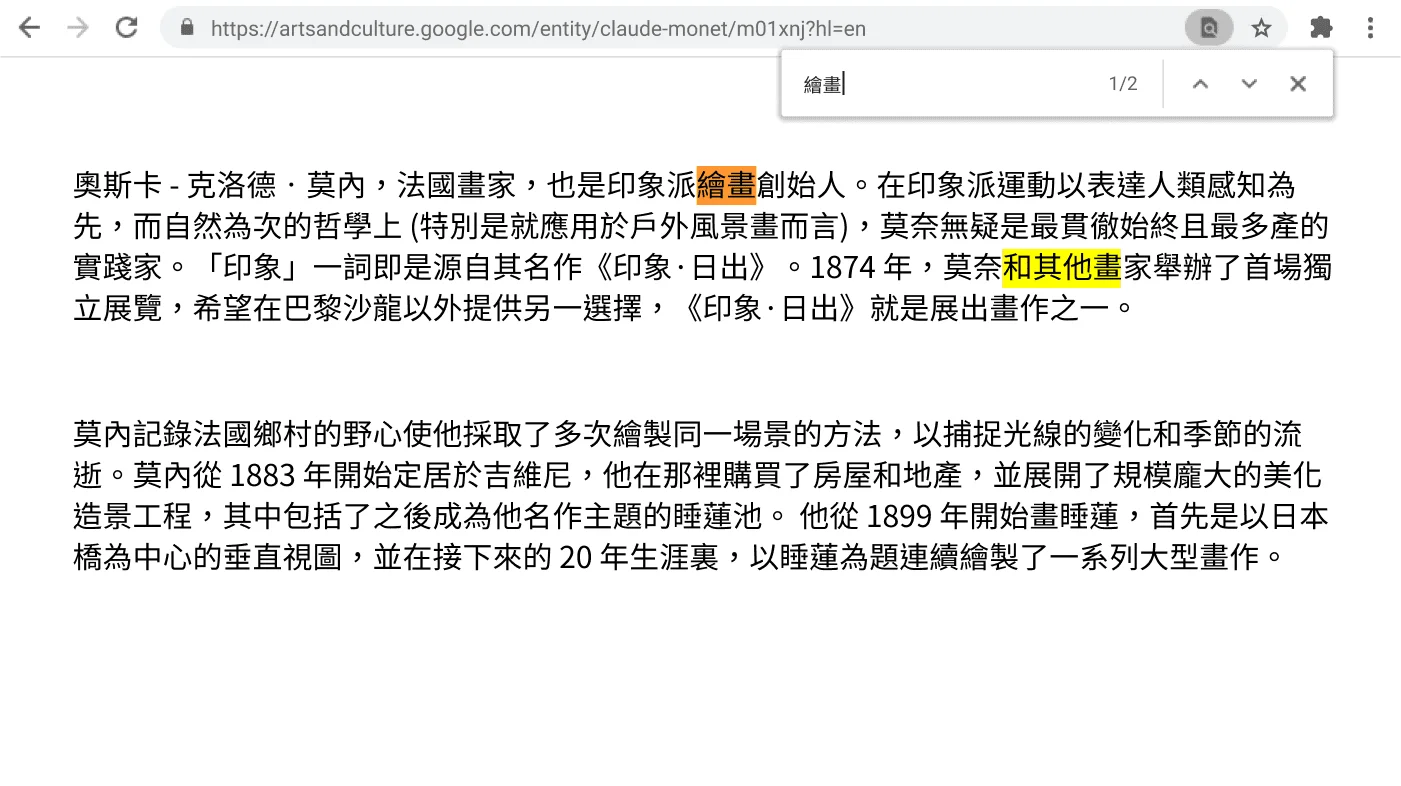
迅速找到所需內容
使用 Chrome 鍵盤快速鍵節省時間
重新開啟最近關閉的分頁
有時候剛關掉一個分頁,立刻就後悔了,你應該也有過這種經驗吧?不過沒關係,使用 Chrome 的時候,只要輕鬆按下幾個鍵盤按鍵,就能重新開啟不小心關掉的分頁。
- Windows, ChromeOS & Linux: Ctrl + Shift + T
- Mac: Command + Shift + T
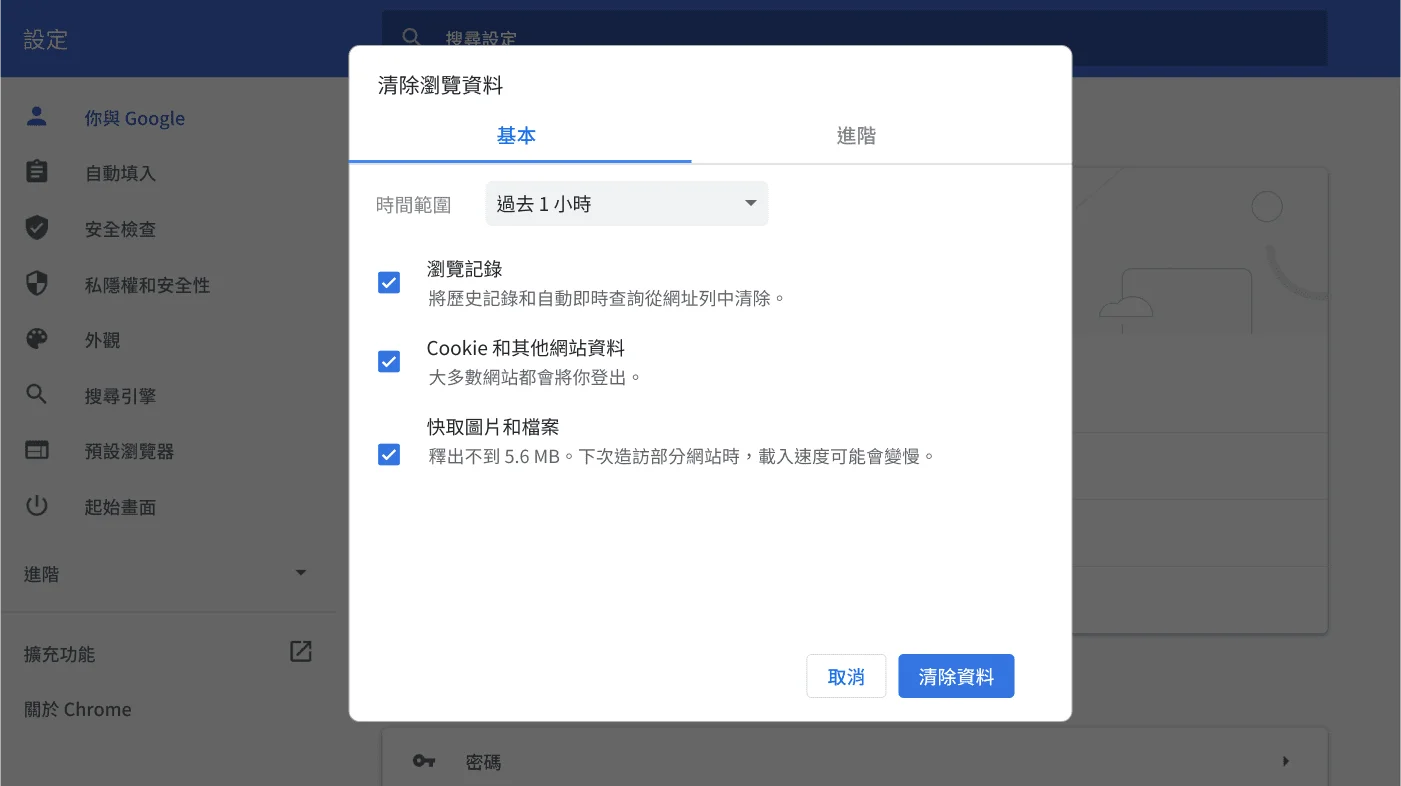
清除瀏覽資料
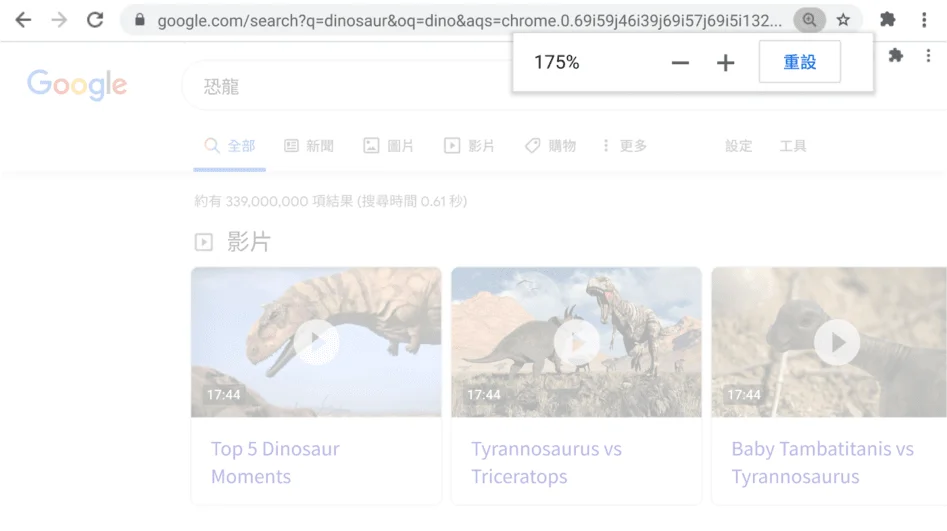
調整縮放等級
將目前頁面加入書籤



